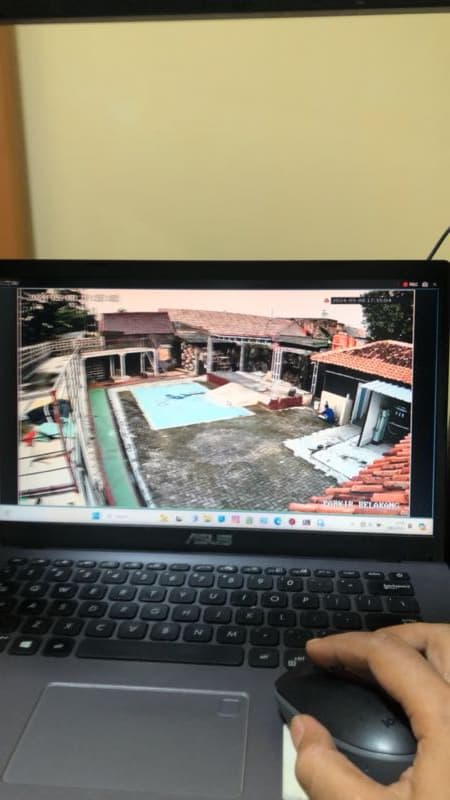
Menghubungkan CCTV ke HP memungkinkan Anda memantau rumah atau toko kapan saja dan dari mana saja. Berikut panduan langkah demi langkah yang bisa Anda ikuti sendiri.
1. Siapkan Akun dan Aplikasi Monitoring
Install aplikasi resmi sesuai merek kamera/DVR Anda di Android atau iPhone. Buat akun terlebih dahulu sebelum menambahkan perangkat. Contoh aplikasi umum: Hik-Connect/iVMS-4500 untuk merek Hikvision dan Hiview, serta DMSS untuk merek Dahua.
2. Hubungkan CCTV ke Jaringan yang Tersedia
Pastikan DVR atau kamera wireless terhubung ke jaringan internet (router/WiFi). Untuk kamera wireless, biasanya dipasangkan langsung ke WiFi rumah saat instalasi. CCTV analog dengan DVR perlu koneksi kabel internet ke router agar bisa diakses remote.
3. Tambah Perangkat (Add Device)
Buka aplikasi, pilih menu tambah perangkat. Pindai QR code pada DVR atau kamera, atau masukkan nomor seri (serial number/SN) secara manual. Lihat juga kode verifikasi (security code) di perangkat bila diminta aplikasi.
💡 CCTV Gak Konek ke HP? Setting Remote Biar Kami!
Sudah ikuti panduan tapi tetap "Not Connected"? Sering karena IP berubah, port forwarding salah, atau firewall blokir. Teknisi Adi CCTV setting remote lengkap + test akses dari luar, jamin bisa dipantau dari mana aja.
Setting Remote via Teknisi4. Atur Akses Remote dari Luar Jaringan
Agar bisa dilihat bukan hanya dari WiFi rumah, aktifkan layanan P2P/Cloud atau atur DDNS di pengaturan jaringan DVR. Setelah aktif, kamera bisa dipantau dari jaringan seluler, kantor, bahkan luar negeri.
5. Kuasai Fitur Penting di Aplikasi
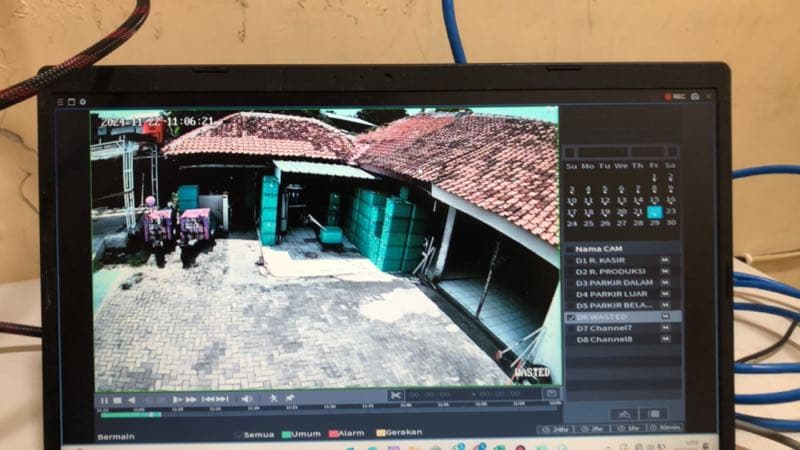
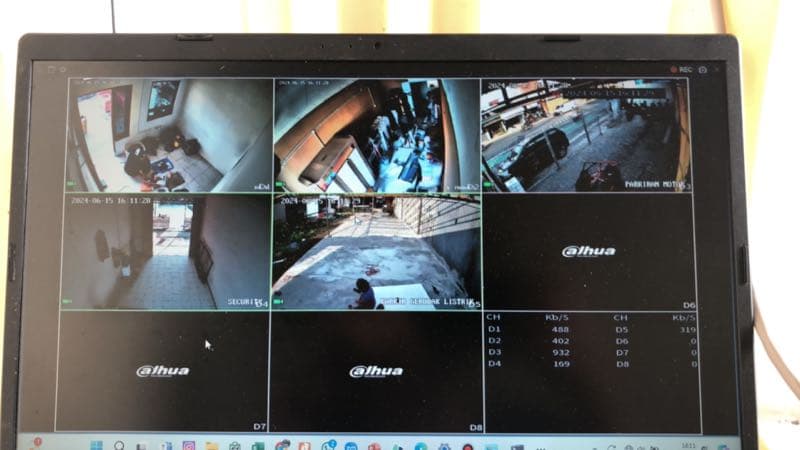
Setelah terhubung, pelajari fitur: live view, playback/replay rekaman, snapshot foto, dan notifikasi deteksi gerakan. Semua fitur ini membantu Anda memantau properti dengan lebih efektif.
Jika sudah terhubung tetapi ingin memastikan konfigurasi jaringan yang benar-benar stabil untuk banyak titik, teknisi Adi CCTV bisa memasang dan mengatur remote monitoring sekaligus pada saat pemasangan CCTV baru. Untuk perbaikan setting remote yang bermasalah, service CCTV di Depok siap bantu atur ulang konfigurasi jaringan.
Butuh bantuan langsung? Diagnosa awal gratis!
Konsultasi via WhatsApp Adi CCTV